Appearance
新建或补全设备资料
设备列表提供完整录入和先生成空白设备两种入口。两种方式最终都在设备编辑抽屉中保存资料。
适用角色
管理员,以及负责录入设备资料的后台人员。
开始前准备
- 如需关联客户,先建立客户资料。
- 如需选择设备分组,先建立设备分组。
- 如公司已有设备编码规则,准备本设备使用的设备编号。设备编号可以不填;填写后必须在当前公司内唯一。
- 准备设备照片时,每台设备最多上传 3 张。
进入页面
进入 设备管理 → 设备列表。
操作步骤
直接新建设备
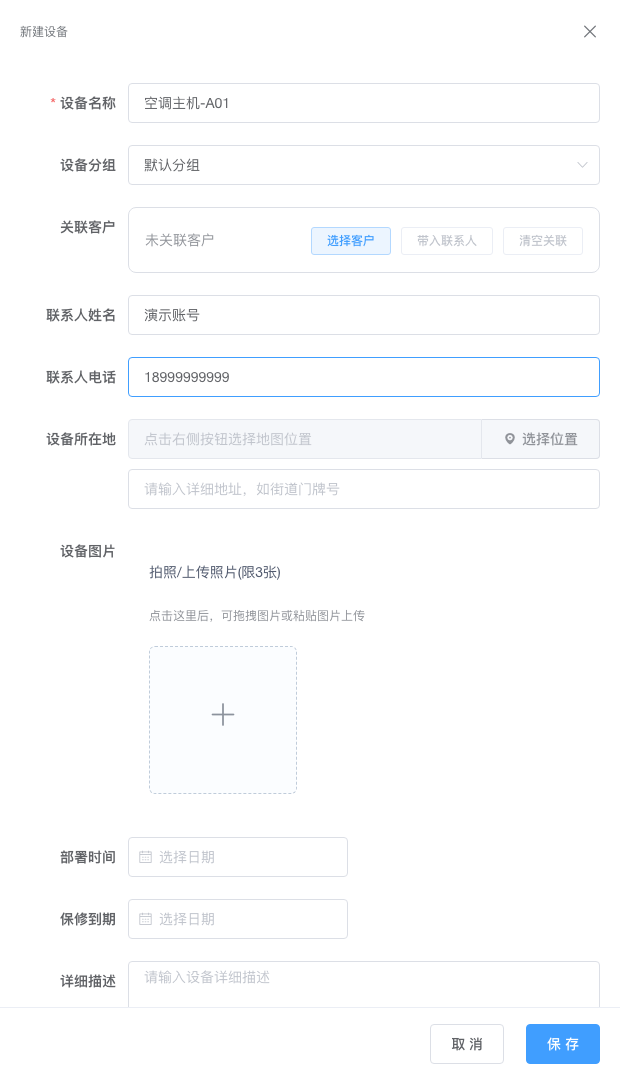
- 点击 新建设备。
- 填写必填的 设备名称,按需填写 设备编号。
- 按需选择设备分组和关联客户。选择客户后,可点击 带入联系人 填入客户姓名和电话。
- 填写联系人姓名、联系人电话和详细描述。
- 点击 选择位置 标记地图位置,再补充街道门牌号等详细地址。
- 按需上传设备图片,并选择部署时间和保修到期日期。
- 点击 保存。
先生成空白设备
- 点击 生成空白设备。
- 系统创建空白设备后自动打开编辑抽屉。
- 按照上面的字段补全资料,至少填写设备名称。
- 点击 保存。
完成后的结果
保存成功后,设备出现在设备列表中,并拥有独立的设备档案和二维码。
限制与常见问题
- 设备名称不能为空。
- 设备编号为选填项;填写后,系统会检查当前公司内是否已经存在相同编号。页面提示 设备编号已存在 时,请核对现场标识或改用正确编号。
- 不同公司可以使用相同设备编号,编号唯一范围仅限当前公司。
- 设备所在地由地图位置和详细地址两部分组成。
- 点击 清空关联 只解除客户与设备的关联;已经填入的联系人信息请按需另行修改。
相关任务
操作截图
新建设备