Appearance
在后台创建工单
适用角色
- 管理员
- 派单员
选择建单方式
登录 PC 管理后台后,打开 内部建单:
- 新建工单:自由填写本次需求。
- 模板建单:按已发布表单模板填写固定字段。
- 按服务项目建单:先选服务项目,再使用标准表单或关联模板建单。
- 流程模板建单:先选流程模板,再创建需要按节点执行的工单;仅在公司已启用对应功能时显示。
- 批量导入:通过表格一次导入多张工单。
使用新建工单
- 进入 内部建单 > 新建工单。
- 填写 订单标题。
- 按需要填写负责派单员、详细描述、图片、视频和备注。
- 填写客户姓名和客户电话,或点击 选择客户 使用已有客户资料。
- 需要服务地址时,点击 选择位置,再填写详细地址。
- 需要把本次服务归入设备档案时,在 关联设备 中点击 选择设备,搜索并选择当前公司的设备。
- 按业务需要设置订单标签、预约开始时间、预计完成时间、抢单人数和抢单范围。
- 点击 保存返回列表;需要立即派工时,点击 保存后指派员工。
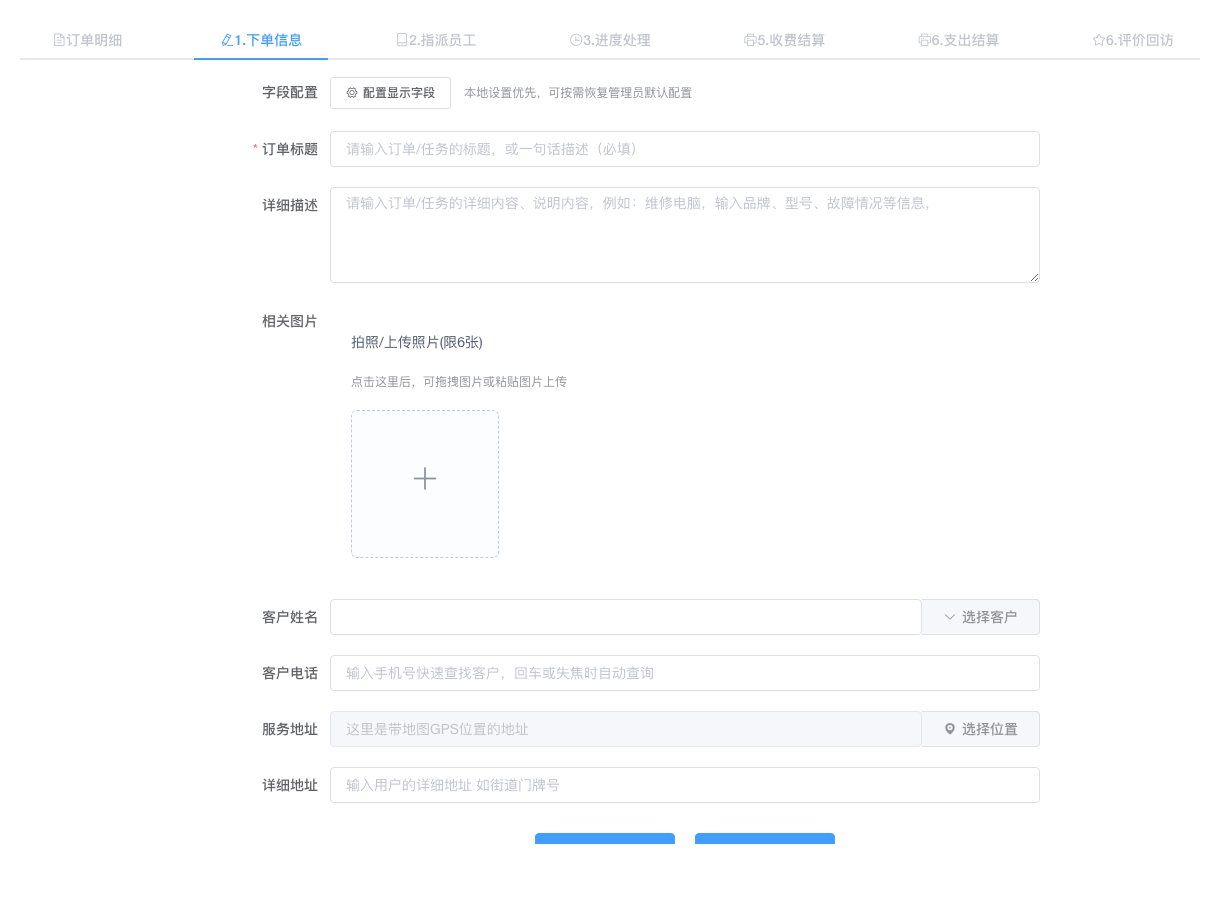

页面显示哪些字段、哪些字段必填,以当前公司的字段配置为准。
预约开始时间表示当前约定开始服务的时间,不是工单完成时间。下单人、派单员和员工分别能否填写或修改,请查看工单时间与预约规则。
使用模板建单
- 进入 内部建单 > 模板建单。
- 选择已发布的表单模板。
- 按模板填写工单字段。
- 核对客户、地址、预约时间和其他信息。
- 保存工单。
如果没有可用模板,请先配置并发布下单表单。
按服务项目建单
开始前准备
- 已在 服务项目管理 中新增并启用服务项目。
- 需要默认收费时,已为服务项目配置客户收费模板。
- 需要默认员工支出时,已为服务项目配置员工支出规则。
操作步骤
- 进入 内部建单 > 按服务项目建单。
- 搜索并选择服务项目。
- 确认页面顶部的 当前服务项目。
- 如果服务项目绑定了模板,系统进入模板建单;否则进入标准建单。
- 填写客户姓名和客户电话后,检查 费用预设。
- 补充工单信息并保存。
一张工单对应一个服务项目。进入建单页后不能更换服务项目;选错时返回服务项目列表重新选择。
完成后的结果
- 保存成功后,系统提示 保存订单成功。
- 选择 保存返回列表 后进入工单列表。
- 选择 保存后指派员工 后进入 指派员工 步骤。
- 已填写的费用预设保存在本单客户收费中。
常见问题
为什么费用预设提示先填写客户信息
先填写客户姓名和客户电话。客户信息完整后,费用预设区域才可使用。
为什么按服务项目建单没有可选项目
请检查公司是否已启用服务项目建单,并确认服务项目已经新增且启用。
创建时能否上传附件
建单页会提示在创建工单后上传附件。先保存工单,再到工单详情中上传附件。
为什么找不到需要关联的设备
设备选择器只显示当前公司仍有效的设备。请先核对当前公司,并在 设备管理 > 设备列表 中确认设备资料;设备名称或编号不准确时可以更换搜索词。
关联设备后会发生什么
工单会显示所选设备,设备档案的服务记录也会纳入该工单。更换或清除关联只改变本单与设备档案的关系,不会删除设备或工单。