Appearance
查看和筛选工单
适用角色
- 管理员
- 派单员
- 具有工单查看权限的财务人员
进入页面
- 登录易活 PC 后台。
- 进入 工单中心 > 工单列表。
筛选并找到工单
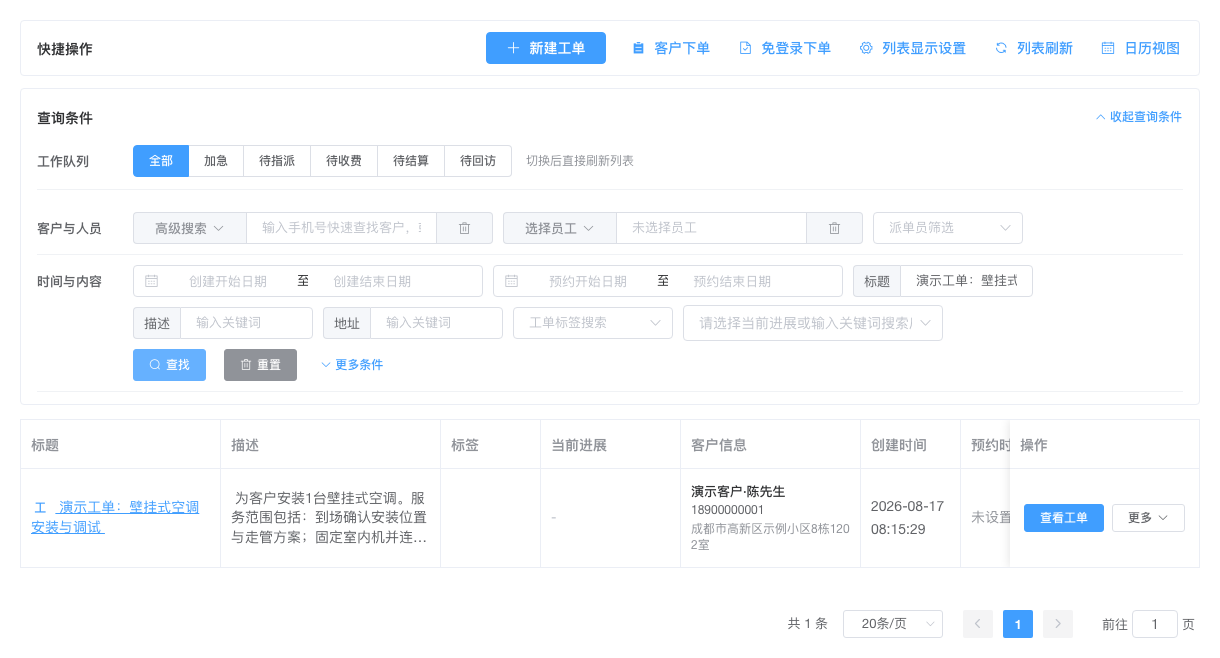
- 在 工作队列 中选择 全部、加急、待指派、待收费、待结算 或 待回访。切换队列后,列表会直接刷新。
- 按需设置客户、员工、派单员、创建时间或预约时间。
- 还可以填写标题、描述、地址,或选择工单标签和当前进展。
- 点击 查找。
- 需要清除当前条件时,点击 重置。
查看工单
- 在结果列表中确认工单标题、客户信息、已派员工、派单员和当前业务状态。
- 点击目标工单右侧的 查看工单,在当前页面打开详情。
- 也可以点击工单标题,在新页面打开详情。
- 完成查看或处理后,关闭详情即可回到原筛选结果。
调整列表显示
- 点击页面上方的 列表显示设置。
- 选择需要显示的业务字段并保存。
- 返回列表后,表格按新设置展示。
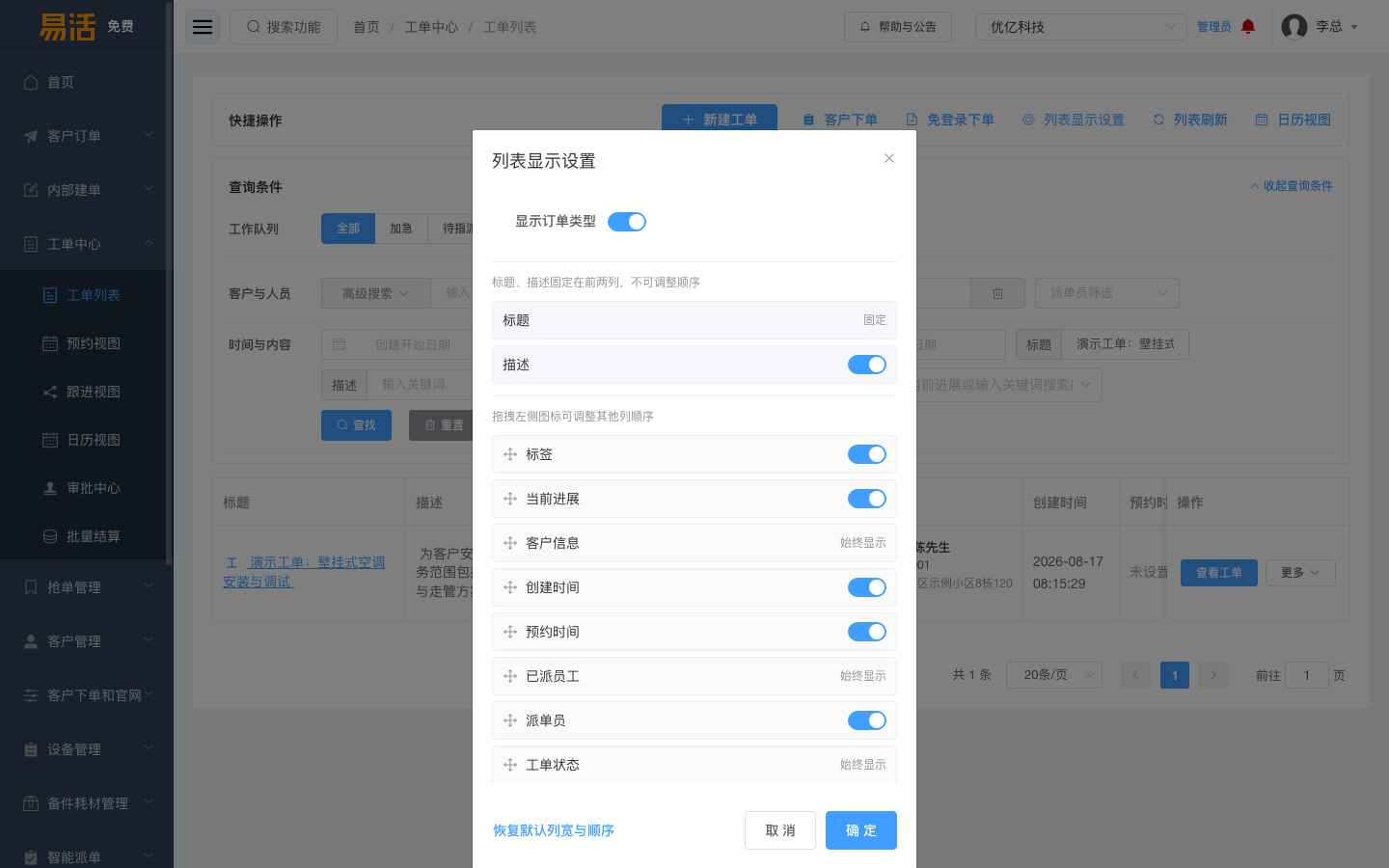
列表宽度不足时,可以横向滚动查看后面的状态和操作列。
完成后的结果
- 工作队列和查询条件共同决定当前列表结果。
- 工单详情会显示本单的资料、指派、进度、收费、支出和回访入口。
- 点击 列表刷新 可以重新读取最新状态。
常见问题
查不到目标工单
先点击 重置,再只使用标题或客户手机号查询。仍无结果时,检查当前账号的工单查看范围和所在公司。
为什么部分字段没有显示
点击 列表显示设置 检查字段是否已启用;财务或派单员账号还会受到角色权限限制。
为什么某个工作队列没有工单
队列只显示满足对应条件的工单。例如 待指派 只显示尚未完成员工指派的工单。